Anvisningar för Ryhti-karttjänsten
Karttjänsten är ett fönster till uppgifterna i datasystemet för den byggda miljön (Ryhti). I tjänsten kan du granska uppgifter om områdesanvändning och byggande på kartan. Vi rekommenderar att du använder karttjänsten med webbläsaren Chrome, Edge eller Safari.
Karttjänsten finns på adressen https://ryhti-palvelut.syke.fi(du blir omdirigerad till en annan tjänst).
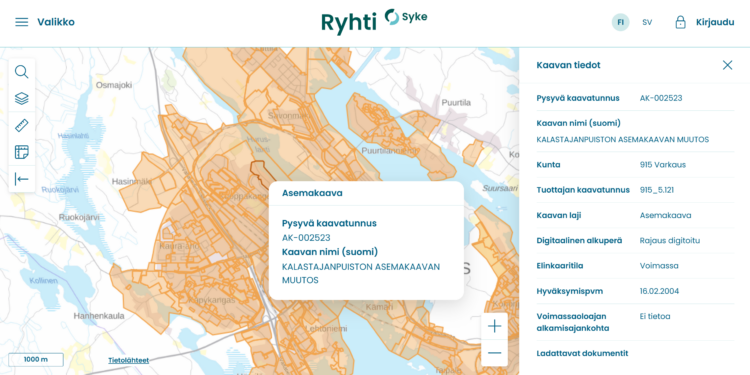
Inloggning
Öppen användning, det vill säga granskning av grunduppgifter i karttjänsten, kräver ingen inloggning. För tillfället krävs inloggning för att se mer detaljerad information om byggnader och bygglov.
Privatpersoner kan logga in i tjänsten via Suomi.fi-identifikation. Vid identifikationen används mobilcertifikat eller nätbankskoder.
Så här loggar du in och ser mer detaljerad byggnadsinformation
- Klicka på knappen ”Logga in” i karttjänstens övre högra hörn.
- Identifiera dig i tjänsten via Suomi.fi-identifikation.
- Välj att du uträttar ärenden som privatperson efter identifikationen. De detaljerade uppgifterna visas inte om du loggar in som företrädare för en organisation.
- Öppna kartlagren i karttjänstens vänstra kant → byggande → byggnader → färdigställd eller byggprojekt → planerad.
- Zooma in på kartan och välj önskat objekt. I informationsfönstret som öppnas till höger kommer du till mer detaljerad information genom att välja ”Visa mer detaljerad information” i nederkanten.
Förflyttning på kartan
Förflytta dig genom att dra bakgrundskartan. I datorversionen kan du zooma in och ut på kartan genom att använda mushjulet eller plus- och minussymbolerna i nedre högra kanten.
Lägga till uppgifter, dvs. kartlager, på kartan
Välj önskade kartlager bakom kartlagerikonen.
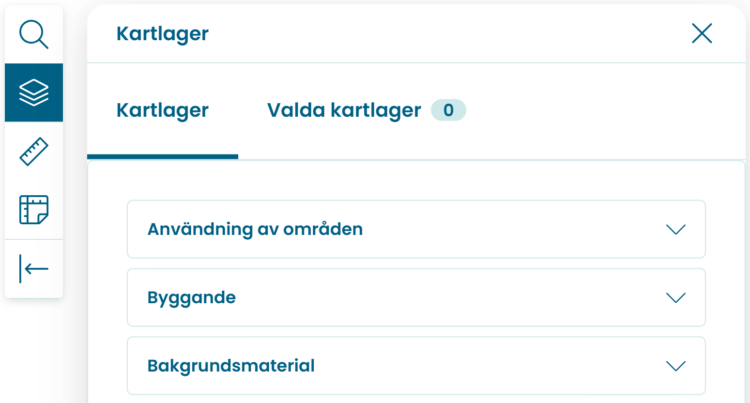
Du aktiverar ett kartlager med brytaren.
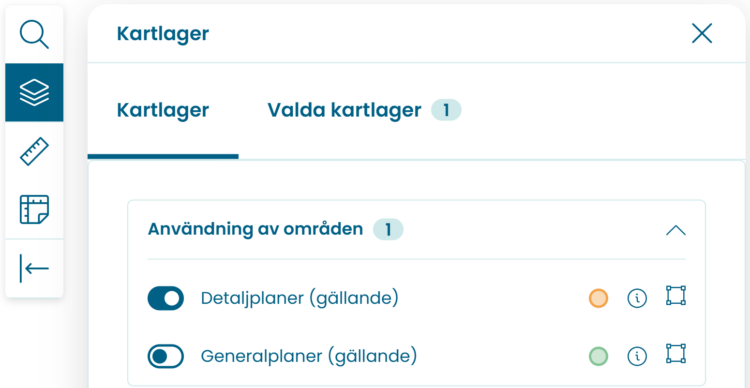
Dina valda lager visas under fliken valda kartlager, där du också kan justera deras transparens. Du kan ändra ordningen på lagren genom att dra dem vid pilsymbolen.
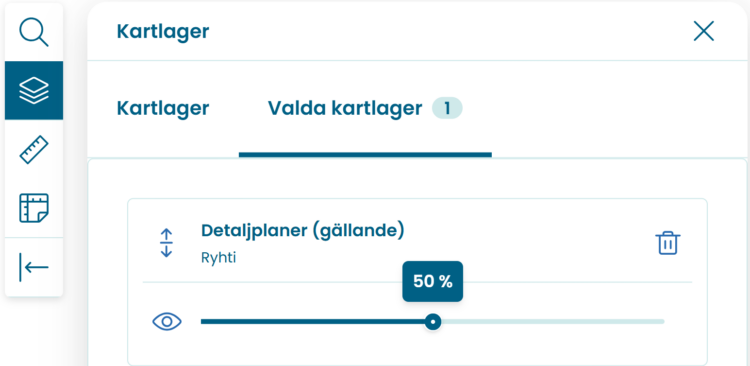
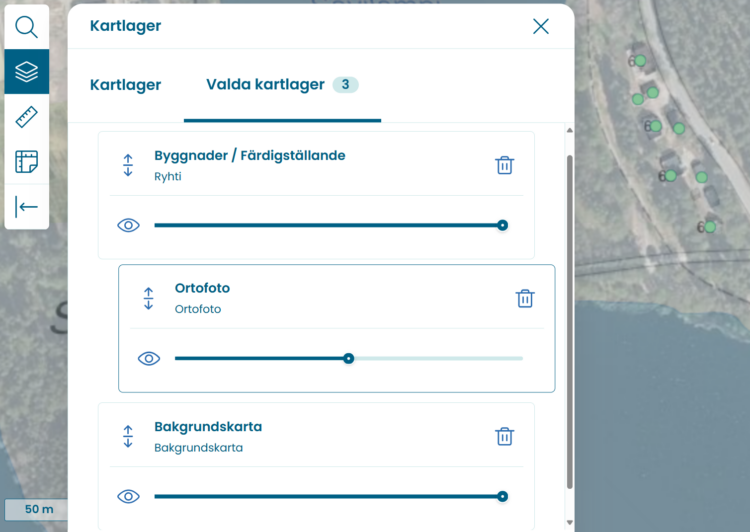
Kartlager för användningen av områden
Uppgifter om områdesanvändningen, dvs. planuppgifter, finns i avsnittet om användningen av områden.
Detaljplaner (gällande)
Gällande detaljplaner. Planer finns än så länge tillgängliga i tjänsten endast för en del av kommunerna.
Generalplaner (gällande)
Gällande generalplaner. Planer finns än så länge tillgängliga i tjänsten endast för en del av kommunerna.
Byggande
Uppgifter om byggnader och bygglov finns i avsnittet om byggande.
Byggnader
Kartlager med uppgifter om färdigställda och rivna byggnader.
Byggprojekt
Byggnader i tillståndsskedet. Kartlager med uppgifter om planerade, inledd och färdigställda projekt, samt om sådana som man beslutat att inte genomföra.
Kulturmiljöer
I tjänsten kan man nu granska till exempel landskapsområden, fornlämningar, världsarvsobjekt, arkeologiska objekt och byggda kulturmiljöer.
Bakgrundsmaterial
Du kan visa fastigheter som områden och fastighetsbeteckningar på kartan. Lantmäteriverkets ortofoto (flygfoto), terrängkarta, lättläst karta och bakgrundskarta kan väljas.
Sökfunktion
Sökfunktionen hittar du bakom förstoringsglassymbolen.
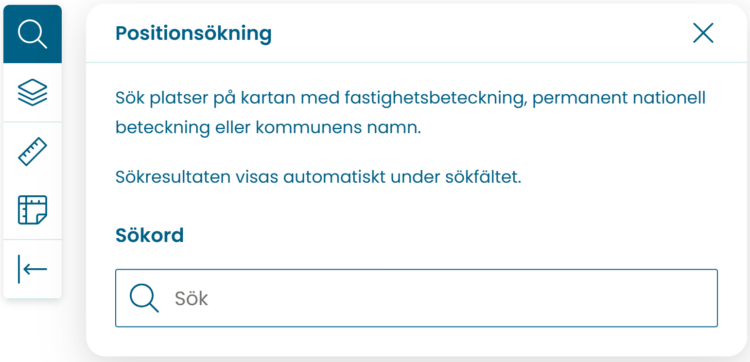
Du kan söka med:
- adress
- kommunens namn
- fastighetsbeteckning
- permanent nationell beteckning (permanent byggnadsbeteckning eller permanent plankod)
När du har skrivit sökordet ser du sökresultaten som en lista nedan.
Sökning med permanent nationell beteckning
I Ryhti-karttjänsten kan du söka med en permanent plankod eller byggnadsbeteckning.
Permanent plankod
I resultaten syns planen under det namn som kommunen har gett den.
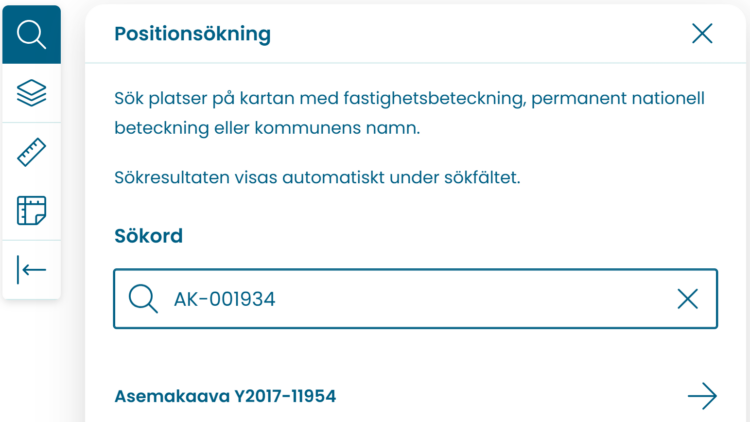
När du klickar på planens namn i sökresultaten ser du planområdets gräns. För att få fram de mer detaljerade uppgifterna om planen, välj detaljplanindex eller generalplanindex från kartlagret. Klicka därefter på planområdet som syns på kartan.
Permanent byggnadsbeteckningen
Vid sökning med permanent byggnadsbeteckning visas den permanenta byggnadsbeteckningen i resultatlistan.
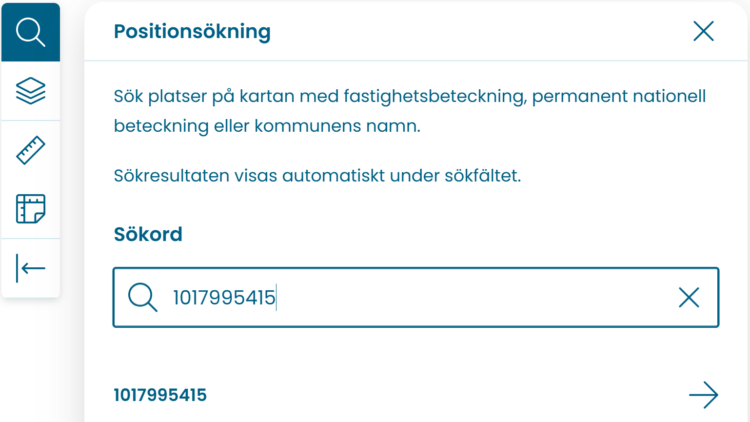
När du klickar på byggnadsbeteckningen i sökresultaten ser du byggnadens läge. För att få fram mera detaljerade uppgifter om byggnaden, aktivera kartlagren i avsnittet om byggande. Klicka därefter på objektet som syns på kartan.
Mätning
Du kan mäta avstånd och arealer i karttjänsten.
Mätning av avstånd
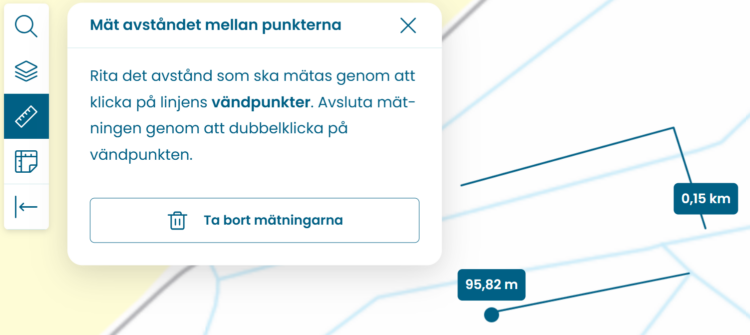
Du börjar mätningen av avstånd genom att välja linjalikonen i vänstra kanten. Rita det avstånd som ska mätas genom att klicka på linjens vändpunkter. Avsluta mätningen genom att dubbelklicka på vändpunkten. Du kan ta bort dina mätningar från kartan.
Mätning av areal
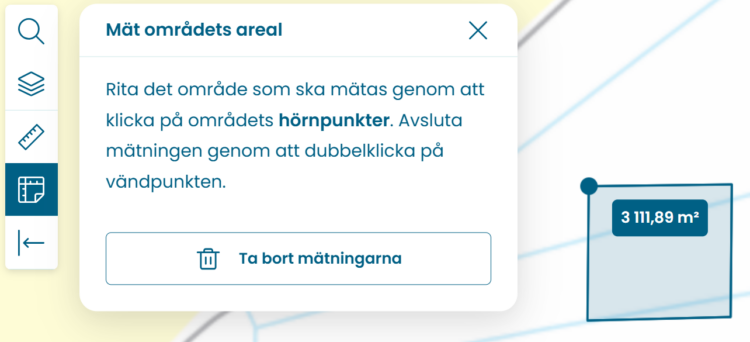
Du börjar mätningen av areal genom att välja den nedre mätikonen i vänstra kanten. Rita det område som ska mätas genom att klicka på områdets hörnpunkter. Avsluta mätningen genom att dubbelklicka på vändpunkten. Du kan ta bort dina mätningar från kartan.
Ge respons
Du kan ge respons om Ryhti-tjänsten. Om du upptäcker fel i uppgifterna om områdesanvändning eller byggnaderna ska du rapportera dina observationer till den kommun där materialet gäller.
Frågor om tjänsten
Var hittar jag byggnadens färdigställandeår i tjänsten?
Du kan kontrollera färdigställandeåret för vilken byggnad som helst i Ryhti-tjänsten. Du behöver inte logga in i tjänsten för att kontrollera färdigställandeåret.
Så här hittar du uppgiften om färdigställandeåret
- Gå till tjänstens startsida: https://ryhti-palvelut.syke.fi.
- Öppna menyn kartlager. Välj avsnittet byggande och lagret Färdigställda.
- Gå till önskad plats på kartan. I sökfältet kan du söka med adress, fastighetsbeteckning, permanent byggnadsbeteckning eller kommunens namn.
- Välj den byggnad på kartan vars uppgifter du söker.
- Du ser byggnadens grunduppgifter, inklusive uppgiften om byggnadens färdigställandeår.
Var hittar jag byggnadens permanenta byggnadsbeteckning (PRT)?
I Ryhti-tjänsten kan du kontrollera den permanenta byggnadsbeteckningen (PRT) för vilken byggnad som helst. Beteckningen är ett nationellt sätt att identifiera byggnader på ett tillförlitligt sätt. Du behöver inte logga in i tjänsten för att se den permanenta byggnadsbeteckningen.
Så här hittar du den permanenta byggnadsbeteckningen
- Gå till tjänstens startsida: https://ryhti-palvelut.syke.fi.
- Öppna menyn Kartlager. Välj avsnittet Byggande och lagret Färdigställda.
- Gå till önskad plats på kartan. I sökfältet kan du söka med adress, fastighetsbeteckning eller kommunens namn.
- Välj den byggnad på kartan vars uppgifter du söker.
- Den permanenta byggnadsbeteckningen visas i vyn med byggnadens uppgifter.